Вход в систему
Адрес, логин и пароль, смена пароля, частые сложности со входом
Куда заходить
Сайт сервиса — 2sklad.ru. На нём кнопка Войти (окно входа открывается прямо на странице) и кнопка Регистрация — для склада, которого в системе ещё нет.
Само рабочее место открывается по адресу 2sklad.ru/app — его можно сразу добавить в закладки, чтобы не проходить через сайт каждый день.
Что нужно
- Адрес системы: 2sklad.ru (или сразу 2sklad.ru/app). Он открывается в любом браузере, на компьютере и на телефоне.
- Логин вида имя@код-склада, например
admin@packguru, и пароль. Логин заводит администратор склада в разделе «Пользователи».
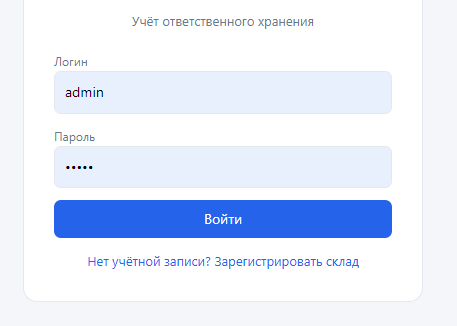
Введите логин и пароль и нажмите Войти. После входа система запоминает вас на 12 часов; затем попросит войти заново.
Почему логин с «собачкой»
В системе работает несколько складов, и у каждого свои сотрудники. Вторая половина логина -- код вашего склада: он говорит системе, куда вы входите. Поэтому имя «kladovshik» может быть и у вас, и у соседнего склада -- это разные люди.
Полный логин каждого сотрудника виден администратору в разделе «Пользователи»: его и передавайте человеку целиком.
Смена пароля
«Настройки склада» -> карточка Мой пароль -> введите новый пароль и нажмите Сменить пароль. Пароль должен быть не короче 8 символов.
Если пароль забыт -- его сбрасывает администратор склада в разделе «Пользователи». Прочитать старый пароль нельзя ни администратору, ни разработчику: система хранит не пароли, а их защищённые отпечатки.
Если войти не получается
| Что показывает система | Что это значит |
|---|---|
| «Неверный логин или пароль» | опечатка, либо учётную запись выключили. Проверьте раскладку, регистр и что логин введён вместе с кодом склада |
| «Слишком много неудачных попыток входа, подождите 15 минут» | сработала защита от подбора пароля: 10 неудач подряд. Подождите 15 минут или попросите администратора |
| «Заявка вашей компании ещё на рассмотрении» | склад зарегистрирован, но заявка ещё не подтверждена — обратитесь в поддержку сервиса |
| «Доступ компании приостановлен» | работа склада в системе временно закрыта — вопрос к поддержке сервиса |
Выход
Кнопка выхода -- в верхней части меню. На общем терминале на складе выходить обязательно: следующая операция запишется на того, кто вошёл.
Регистрация нового склада
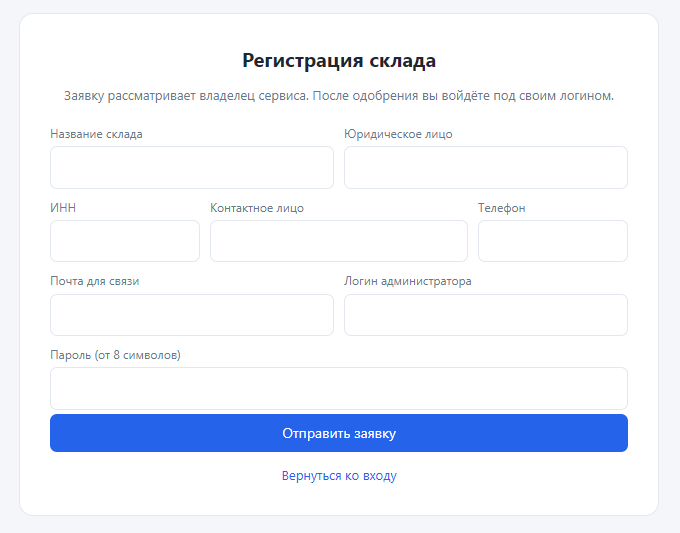
Если у вашей компании ещё нет доступа, на странице входа есть Регистрация склада. Заполните название, код склада латиницей (он станет второй половиной логина: admin@packguru), реквизиты, контакты и придумайте логин и пароль администратора. Под формой видно, какой логин у вас получится. Заявка уходит на подтверждение; после него склад появляется в системе с готовыми зонами, и можно начинать работу.